
Quand une montre connectée affiche un nombre de pas quotidien, la traduction en kilomètres repose sur un enchaînement de calculs rarement transparent. Changer l’unité de mesure (métrique ou impérial) dans les paramètres ne suffit pas à obtenir une distance fiable. La conversion pas en km dépend de la longueur de foulée enregistrée, du mode de calcul choisi par le fabricant et, de plus en plus, du traitement GPS côté serveur.
Pourquoi la conversion pas en km ne se résume pas à une règle de trois
La plupart des guides en ligne proposent une formule simple : nombre de pas multiplié par la longueur moyenne d’un pas. Le résultat donne une estimation, pas une mesure. La longueur de foulée varie selon la vitesse de déplacement, le dénivelé, la fatigue et même la surface du sol.
Sur les montres récentes, la distance affichée en kilomètres n’est plus nécessairement dérivée d’un calcul « pas multiplié par longueur de foulée ». Les appareils équipés d’un GPS exploitent directement les données de géolocalisation pour estimer la distance parcourue. Le compteur de pas et la distance en km peuvent donc diverger, chacun étant calculé par une logique distincte.
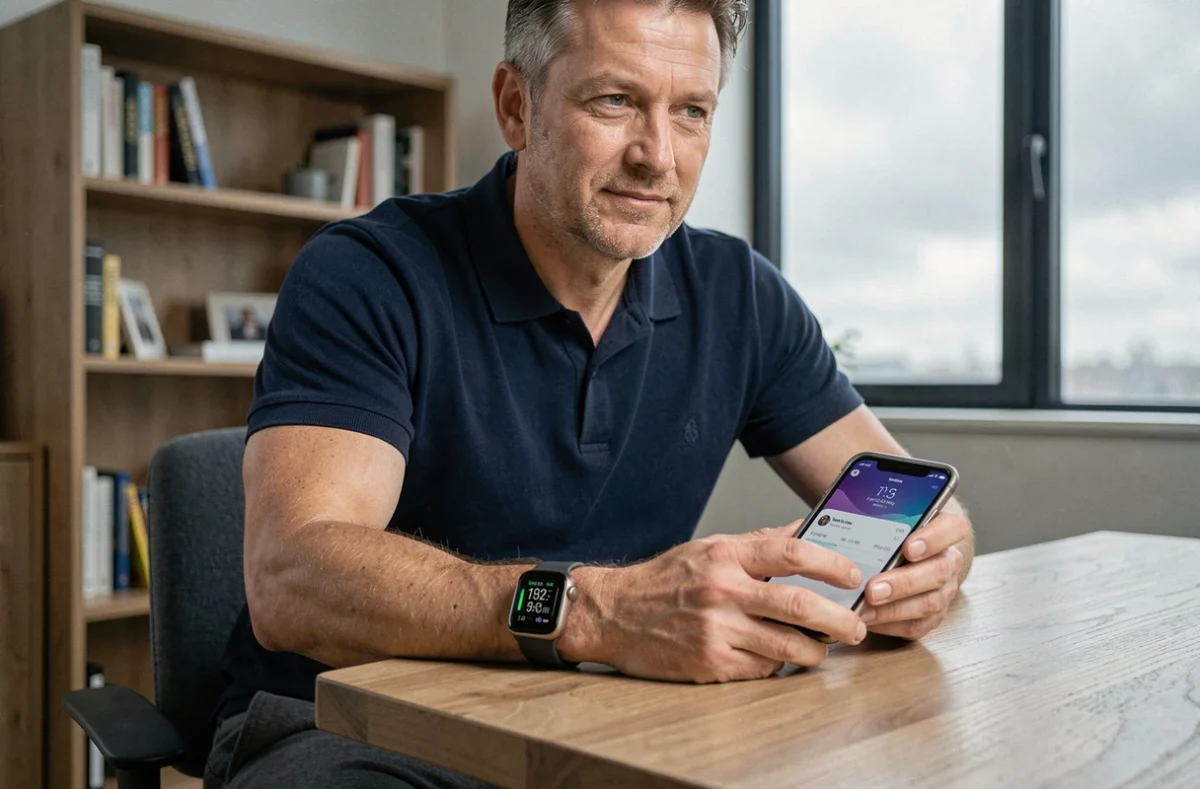
La conversion pas en km dépend en réalité d’erreurs sur deux variables en même temps : le comptage des pas (l’accéléromètre peut rater ou ajouter des mouvements) et l’estimation de la longueur de foulée. Personnaliser la longueur de foulée ne corrige pas un sous-comptage structurel de l’appareil. Si votre montre rate régulièrement certains pas (mouvements lents, bras immobile sur un chariot de courses), ajuster la foulée à la hausse compense partiellement le total en km, mais masque le vrai problème.
Réglage des unités de mesure sur Garmin, Wear OS et Fitbit
Le changement d’unité (kilomètres au lieu de miles, par exemple) reste l’opération la plus documentée. Voici les chemins d’accès selon les écosystèmes principaux.
Garmin Forerunner et montres Garmin
Sur une Forerunner, accédez au menu principal, puis sélectionnez Paramètres, Système, et enfin Unités. Vous pouvez y modifier l’unité de distance (kilomètres ou miles), l’unité d’allure et le format de vitesse. Le réglage s’applique à l’ensemble des activités enregistrées sur l’appareil. Dans l’application Garmin Connect sur smartphone, la section Paramètres de l’appareil permet de synchroniser ces choix.
Montres Wear OS et Google Health
Sur Wear OS, ouvrez l’application Google Health (anciennement Fitbit) sur votre téléphone. Accédez à votre profil, puis aux paramètres d’unités de mesure. Vous pouvez basculer entre système métrique et système impérial pour la distance, le poids et la taille. La modification se répercute sur les écrans de la montre après synchronisation.
Points communs à vérifier
- La taille et la longueur de foulée renseignées dans le profil utilisateur influencent directement la conversion pas en km, même si le GPS est actif
- Sur certaines montres, l’unité de distance pour les activités sportives (course, marche) peut être réglée indépendamment de l’unité utilisée sur le cadran principal
- La modification des unités ne recalcule pas rétroactivement les activités déjà enregistrées : seules les futures sessions afficheront les nouvelles unités
Personnalisation de la longueur de foulée : le paramètre qui change la donne
Le réglage des unités ne modifie que l’affichage. Pour que la conversion pas en km reflète votre réalité physique, c’est la longueur de foulée personnalisée qui compte. Sur les montres Garmin, ce paramètre se trouve dans Paramètres utilisateur ou dans le profil d’activité. Certains modèles proposent un calibrage automatique via GPS : la montre mesure la distance réelle parcourue sur un segment et en déduit votre foulée moyenne.
Le calibrage automatique fonctionne mieux en extérieur, sur terrain plat, avec un signal GPS stable. En intérieur ou en milieu urbain dense (entre immeubles, sous couvert forestier), le GPS perd en précision et la longueur de foulée calculée peut s’écarter de la réalité.
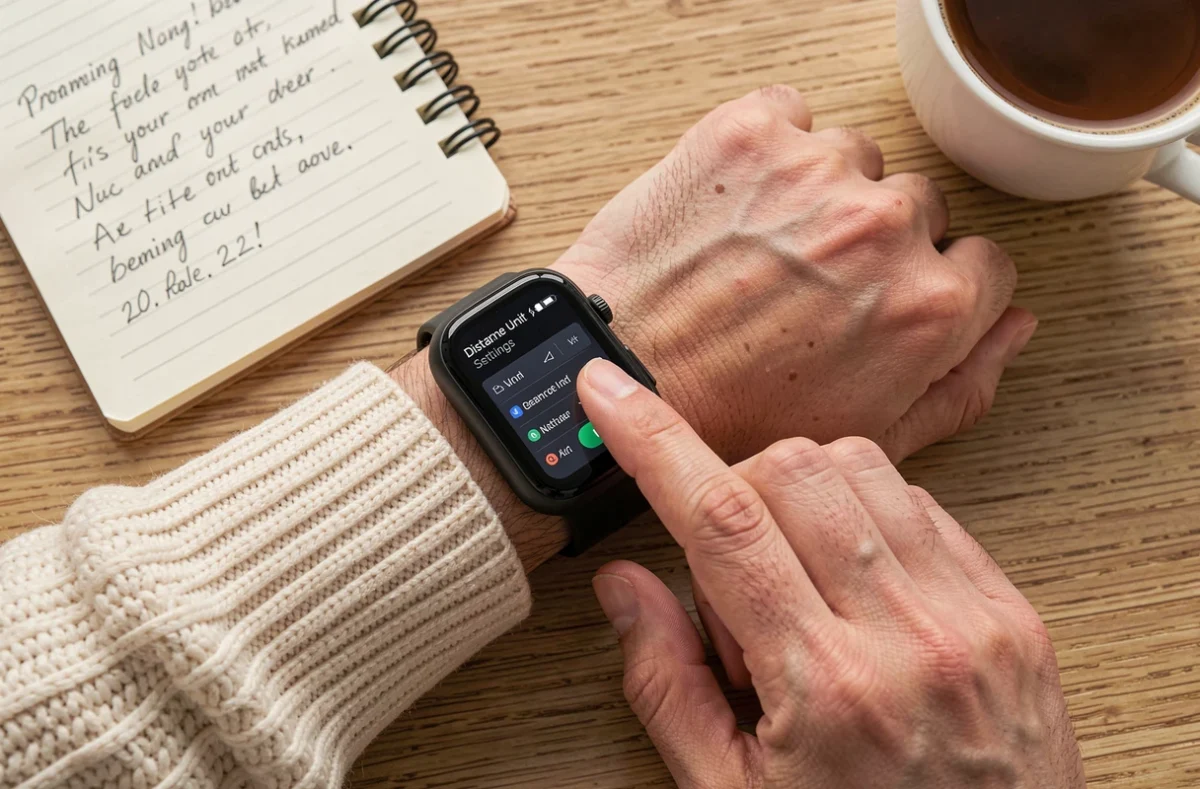
Pour un calibrage manuel, mesurez votre foulée sur une distance connue. Parcourez une piste d’athlétisme (distance standardisée) en comptant vos pas, puis divisez la distance par le nombre de pas. Entrez cette valeur dans les paramètres de votre montre. Refaites ce calibrage si votre allure habituelle change (reprise après blessure, passage de la marche à la course).
Traitement serveur et GPS : ce qui se passe en coulisses
Les montres Wear OS récentes peuvent déléguer le traitement des données de géolocalisation brutes à des serveurs Google. L’objectif affiché : obtenir des parcours et des distances plus précis, notamment dans les environnements urbains difficiles. Cette évolution a une conséquence directe sur la conversion implicite pas en km.
Quand la distance est recalculée côté serveur, l’algorithme peut ajuster la longueur de foulée associée à vos pas sans intervention de votre part. Vous ne voyez pas ce recalcul, mais il modifie la cohérence entre le nombre de pas affiché et les kilomètres enregistrés. La documentation d’aide classique (type « changer les unités » ou « régler la taille de foulée ») ne décrit pas ce mécanisme.
Les retours terrain divergent sur ce point : certains utilisateurs constatent des écarts entre la distance GPS affichée en fin d’activité et le total de pas converti en km via la formule classique. L’écart vient du fait que le GPS et l’accéléromètre ne mesurent pas la même chose, et que le traitement serveur peut corriger l’un sans toucher l’autre.
Configurer ses écrans de données pour afficher la distance en km
Au-delà du réglage global des unités, la personnalisation des écrans de données pendant une activité permet d’afficher la distance en kilomètres en temps réel. Sur les montres Garmin, maintenez le bouton de menu pendant une activité, sélectionnez Paramètres d’activité, puis Écrans de données. Vous pouvez ajouter un champ « Distance » qui s’affichera en km si le système est réglé en métrique.
- Sur Garmin, chaque profil d’activité (course, marche, vélo) possède ses propres écrans de données : pensez à configurer chaque activité séparément
- Sur Wear OS, les complications de cadran permettent d’afficher la distance quotidienne, mais le format dépend de l’application tierce utilisée (Google Fit, Samsung Health)
- Certaines applications tierces convertissent les pas en km avec leur propre formule, parfois différente de celle de la montre, ce qui crée des incohérences entre les totaux affichés
La fiabilité de la distance en km dépend donc de la chaîne complète : capteur, algorithme embarqué, éventuel traitement serveur, et paramètres utilisateur. Modifier l’unité de mesure sans vérifier la longueur de foulée revient à changer l’étiquette sans corriger le contenu. Pour une conversion pas en km cohérente, le calibrage de la foulée et la qualité du signal GPS restent les deux leviers réellement actionnables.